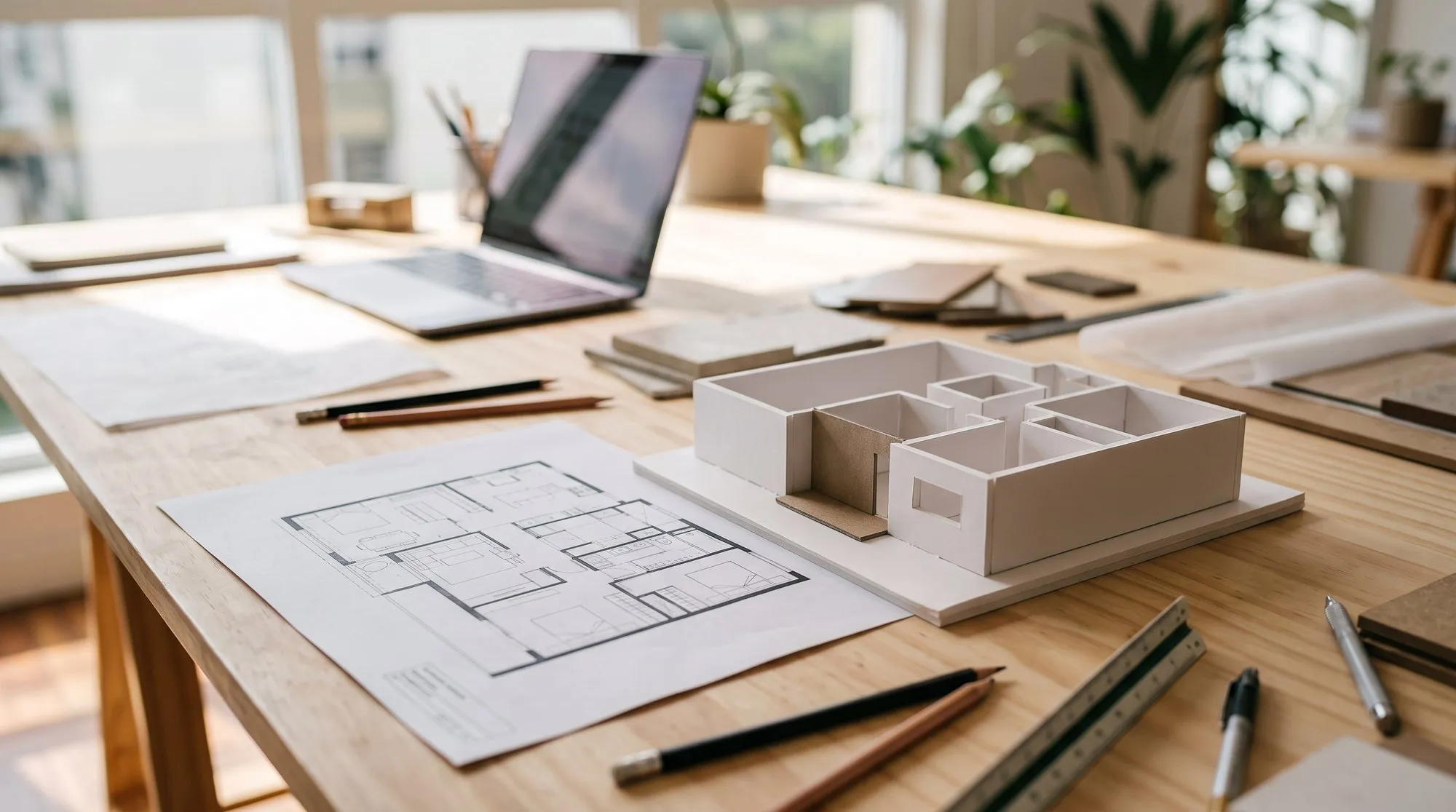
Uma planta baixa diz muito para quem sabe ler. Para todo o resto, uma maquete diz mais. No TMT Studio, toda planta conferida vira uma Maquete 3D no navegador, com as paredes, portas e janelas do desenho, e dá para andar por dentro dela.
Serve para o corretor mostrar a distribuição de um lançamento, para o arquiteto e o designer de interiores conversarem com o cliente sobre o espaço, e para quem comprou na planta entender como vai ser andar pela casa. Ver a maquete não gasta crédito.
Antes de abrir: a planta conferida
A maquete sai da planta que você enviou e conferiu. Se ainda não fez isso, o caminho está em Como gerar imagens dos ambientes a partir da planta.
As paredes vêm do próprio desenho, onde estão e com a espessura que têm. A leitura da planta diz o que cada espaço é: sala, cozinha, quarto. Na tela de conferência, o botão Paredes do desenho mostra por cima da planta as paredes, portas e janelas que a maquete vai usar e o piso que cada ambiente recebe. Assim, um ambiente que ficaria de fora aparece antes de você abrir o 3D.
Quando a planta não tem paredes desenhadas que dê para seguir, como numa planta só com cores ou na foto de uma planta impressa, a maquete é montada a partir da leitura, e a tela avisa que as paredes podem não bater com o desenho.
Tudo pronto? Clique em Ver em 3D.
Maquete: a planta inteira
O primeiro modo mostra a planta inteira em volume. Arraste para girar e role para aproximar.
- Ambientes: esconda os que não quer ver para olhar um sozinho ou alguns juntos. Pelo menos um fica sempre à mostra.
- Planta no piso: põe o desenho da planta no chão da maquete, para comparar.
- Tela cheia: para apresentar numa tela grande.
Em volta da casa aparece o chão que a planta desenha: gramado, pedras, piso externo, deck e piscina. Árvores, plantas e vasos desenhados são objetos, como os móveis, e não são levantados. Cada piso tem a aparência do material lido na planta, como madeira, porcelanato, pedra ou cimento queimado.
O que a planta não diz, como a altura do teto, das portas e das janelas, segue medidas padrão. A maquete é ilustrativa: ajuda a entender o espaço, mas não substitui um projeto.
Passeio virtual: caminhe pela casa
No Passeio virtual, a câmera entra pela porta e anda de ambiente em ambiente, pelas passagens do desenho. Em cada parada, aparecem as imagens que você já gerou daquele ambiente, então dá para ver o espaço em volume e a imagem lado a lado.
Você também pode assumir a câmera:
- Clique na vista e a câmera passa a seguir o mouse. Q ou Esc soltam o mouse de novo.
- Ande com W, A, S, D. Segure Shift para ir mais rápido. A câmera passa pelas portas, nunca pelas paredes.
- As setas do teclado levam ao ambiente anterior e ao próximo.
- No celular, arraste para olhar em volta.
Edição interna: pinte, mobilie e reforme
Na Edição interna, você anda pela maquete como no passeio, com uma barra de ferramentas ao lado. Desfazer volta a última mudança, qualquer que seja.
Pintar as paredes
Escolha uma cor e clique numa parede. São doze cores prontas, de Branco neve a Azul petróleo, Terracota e Verde sálvia, e ainda Outra cor, para escolher a sua. Cada lado da parede é pintado à parte, então a sala pode ter uma cor e o quarto ao lado, outra.
Pôr móveis
Abra Móveis e escolha uma peça do catálogo, separado em Sala, Quarto, Cozinha e jantar, Banheiro, e Escritório e decoração. Tem sofá, poltrona, rack com TV, cama de casal e de solteiro, guarda-roupa, mesa de jantar, geladeira, fogão, vaso sanitário, banheira, escrivaninha, tapete, vaso com planta e mais.
Clique no piso para pôr o móvel. Perto de uma parede, ele encosta nela. R gira, Delete tira. Clique num móvel para escolhê-lo e clique de novo para movê-lo. Os móveis têm tamanho padrão e formas simples: servem para sentir o espaço, não para escolher um produto.
Reformar
Com Reformar, você simula duas mudanças:
- Remover parede: tira o trecho de parede entre as duas que se encontram com ela, com as portas e janelas que tiver. O piso continua por onde ela estava, e o passeio passa por ali.
- Pôr janela: escolha entre janela de correr, ampla, panorâmica, alta em faixa ou basculante e clique numa parede. A janela só entra onde cabe, longe das quinas e das portas.
Enquanto houver uma mudança dessas, a tela avisa que a maquete foi alterada por você e não é o desenho. Voltar ao original devolve as paredes e janelas como estavam, sem mexer na pintura nem nos móveis.
A reforma é uma simulação para visualizar a ideia. O sistema não sabe quais paredes são estruturais, e remover uma parede de verdade exige a avaliação de um profissional.
O que fica guardado
A pintura, os móveis e a reforma ficam salvos no navegador em que você os fez. Voltar à página mantém tudo, mas outro computador ou outro navegador abre a maquete limpa.
Nada disso aparece nas imagens geradas da planta: elas continuam saindo do desenho conferido. Se você corrigir a planta, os móveis ficam onde estavam, e uma janela que você pôs numa parede que deixou de existir sai.
Dicas para apresentar
- Comece pela Maquete, com Planta no piso, para mostrar a distribuição. Depois desligue e entre no Passeio.
- Esconda ambientes para falar de um de cada vez, como a área social ou a suíte.
- Gere antes as imagens dos ambientes principais. No Passeio, elas aparecem em cada parada.
- Use a tela cheia numa reunião ou numa TV.
- Se o navegador não abrir o 3D, tente outro ou ative a aceleração de hardware.
Tem uma planta conferida? Abra a maquete em tmtstudio.pro.