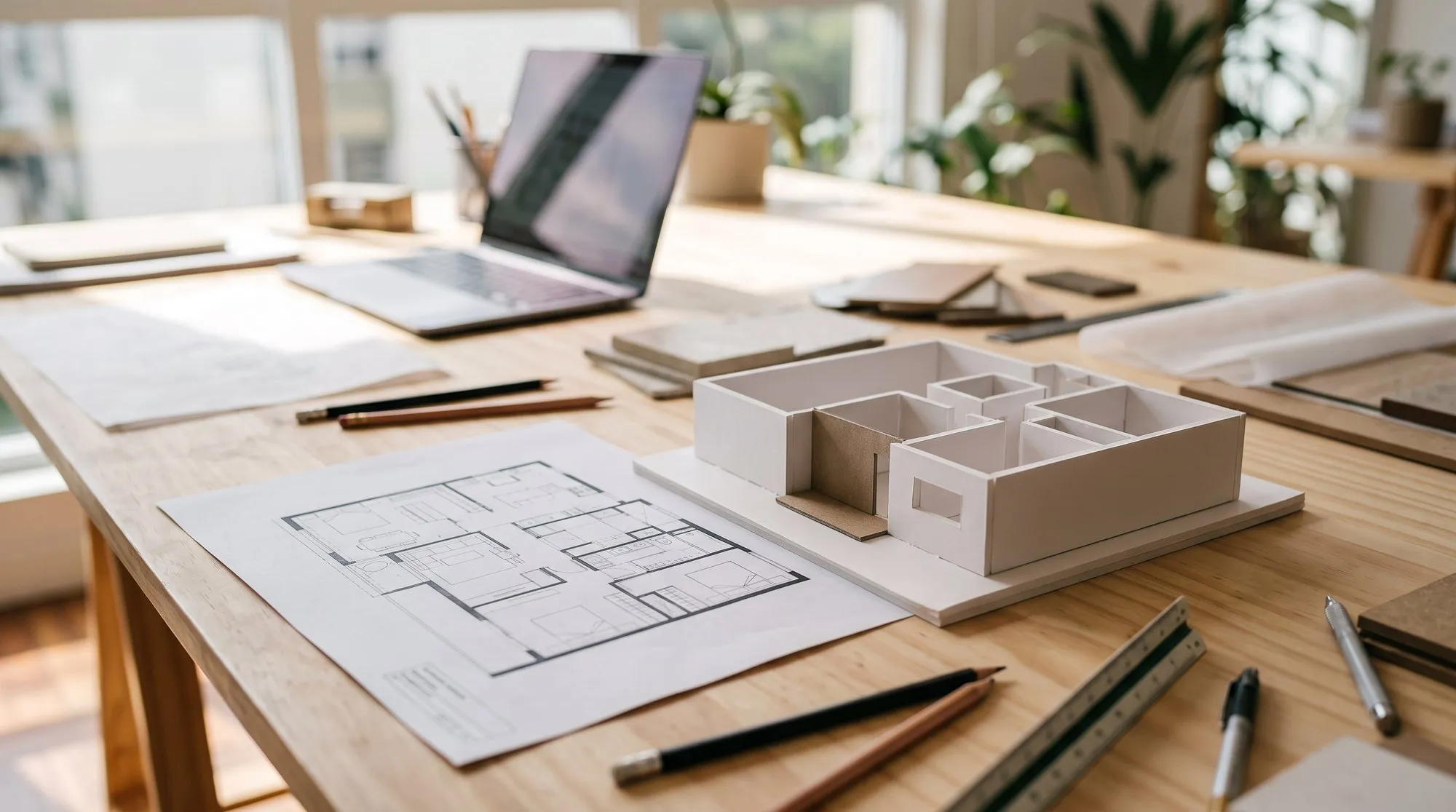
Nem todo espaço já tem foto. O apartamento que ainda está na planta, o estudo que vem antes do 3D, a casa que só existe no papel. Para esses casos existe a Planta no TMT Studio: você envia a planta baixa e recebe uma imagem de cada ambiente, a partir do que está desenhado.
Serve para o corretor que vende um lançamento na planta, para o arquiteto que apresenta um estudo antes de modelar em 3D, para o designer de interiores que mostra a ocupação e o acabamento de cada cômodo, e para quem comprou na planta e quer ver como a própria casa vai ficar.
1. Envie a planta
No menu lateral, abra Planta e clique em Enviar planta. Ela pode ser humanizada ou técnica, em PNG, JPG ou PDF de uma página.
Depois, clique em Ler a planta. O TMT Studio identifica cada ambiente, com nome, tipo, medidas aproximadas, portas e janelas e, quando a planta mostra, materiais e móveis. Também percebe quais ambientes são integrados, como sala, cozinha e jantar sem parede entre eles, para que tenham o mesmo piso e a mesma luz em todas as imagens. Ler a planta não custa crédito.
2. Confira e corrija
Antes de gerar qualquer coisa, abra Conferir e corrigir. A tela mostra a planta com um retângulo sobre cada ambiente lido.
Clique num ambiente para corrigir o nome, o tipo, as medidas, os materiais, as portas e as janelas. Arraste o retângulo para mover e puxe os cantos para redimensionar. Faltou um ambiente? Use Desenhar ambiente e arraste de um canto ao outro.
Alguns ambientes podem aparecer marcados com “conferir”: são os que o desenho confirma menos, e vale abrir esses primeiro. Corrigir é de graça, e o que a máquina leu fica guardado à parte. Se a leitura não der certo, leia de novo ou desenhe os ambientes à mão.
Quanto mais certa a conferência, melhor a imagem. É dela que tudo sai.
3. Gere as imagens dos ambientes
Na mesma tela, em Gerar imagens dos ambientes, escolha quais ambientes você quer e o ponto de vista de cada imagem:
- Da entrada
- De frente para a janela
- Do canto oposto à janela
Só aparecem os pontos de vista que as portas e janelas daquele ambiente permitem. Depois escolha o estilo (Moderno, Minimalista, Clássico ou Sofisticado), a luz (Dia, Golden hour, Entardecer ou Noite) e o Público: Venda de imóvel, com luz alta e espaço neutro, ou Apresentação de projeto, com contraste, sombra e matéria. Se quiser, acrescente um detalhe em texto para cada ambiente.
A imagem respeita o que está na planta conferida: paredes, portas, janelas, materiais e de onde vem a luz. Onde a planta não diz o material, o estilo escolhido completa.
Cada imagem pronta entra na galeria como qualquer outra. Dá para usar o Pincel de IA, pôr marca d’água, recortar, juntar em Álbuns e, nos planos, animar no Cinema. Apagar a planta não apaga as imagens. Mais sobre isso em Como funcionam as imagens no TMT Studio e em Como transformar uma foto em vídeo com o Cinema.
4. Veja a planta em 3D
Clique em Ver em 3D. A planta conferida vira uma maquete no navegador, com as paredes, portas e janelas do desenho e o piso de cada ambiente. Quando a planta mostra o jardim, a piscina ou as árvores em volta, elas aparecem também. São três modos:
- Maquete: a planta inteira, vista de fora. Arraste para girar e role para aproximar. Em Ambientes, esconda os que não quer ver.
- Passeio virtual: a câmera anda de ambiente em ambiente pelas portas e mostra, em cada parada, as imagens que você já gerou dele. No computador, ande livremente com W, A, S, D.
- Edição interna: pinte as paredes, ponha móveis de um catálogo (sofá, cama, mesa de jantar…) e use Reformar para remover paredes ou pôr janelas. Desfazer volta a última mudança, e Voltar ao original devolve paredes e janelas como estavam no desenho.
A reforma é uma simulação para visualizar a ideia, não um projeto. Tirar uma parede de verdade exige a avaliação de um profissional. A pintura, os móveis e a reforma ficam guardados no navegador em que você os fez, e não aparecem nas imagens geradas.
Ver em 3D não gasta crédito.
A marca “Imagem ilustrativa”
Uma imagem gerada da planta não é uma foto do imóvel. Por isso, todo download dela sai com a marca Imagem ilustrativa, e o mesmo vale para o vídeo do Cinema feito a partir dela.
Dá para tirar a marca num download, depois de um aviso: quem divulga a imagem responde por ela, e num anúncio a publicidade vincula quem anuncia. Sem a marca, deixe claro de outro jeito que a imagem é ilustrativa. A escolha vale só para aquele download.
Quanto custa
- Ler a planta, corrigir e ver em 3D são de graça.
- Cada imagem de um ambiente custa 2 créditos.
- Se uma imagem falhar, os créditos dela voltam.
A Planta está no teste grátis também: os créditos de boas-vindas servem para gerar imagens da planta. Nos downloads do teste, além da marca “Imagem ilustrativa”, sai a marca do TMT Studio.
Tem uma planta à mão? Comece em tmtstudio.pro.