
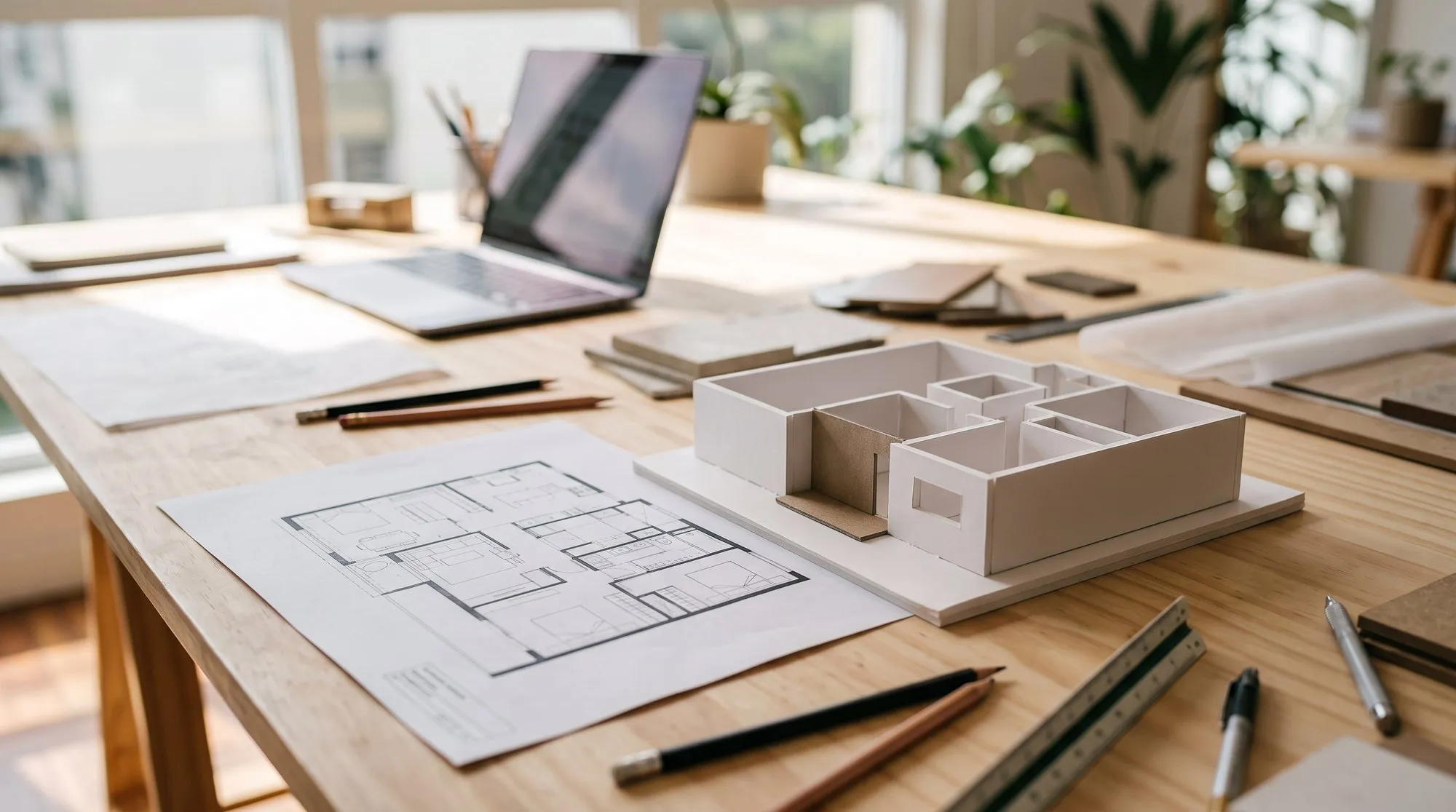
Você leva o estudo preliminar para a reunião, abre a planta baixa, explica a circulação, a integração da sala com a cozinha, a posição da suíte. O cliente concorda com a cabeça. Duas semanas depois, com o 3D pronto, ele diz que imaginava outra coisa. Este post é para arquitetos que querem que o cliente entenda o espaço já na primeira conversa.
Por que o cliente não entende a planta
Planta baixa é a linguagem do arquiteto, não do cliente. Ele vê linhas, cotas e símbolos, e precisa montar o espaço na cabeça. Quase ninguém consegue. O resultado aparece mais tarde e custa caro:
- Retrabalho no 3D. Cada mudança que o cliente só pede depois de ver a imagem é um modelo refeito e um render de novo.
- Decisões adiadas. Sem enxergar, o cliente não aprova o layout e a etapa seguinte espera.
- Insegurança. Um cliente que não entende o que está aprovando tende a desconfiar do projeto inteiro.
Modelar e renderizar cada opção do estudo resolve, mas pede horas que o estudo preliminar ainda não justifica, principalmente quando o layout vai mudar.
Como apresentar o estudo de um jeito que o cliente entenda
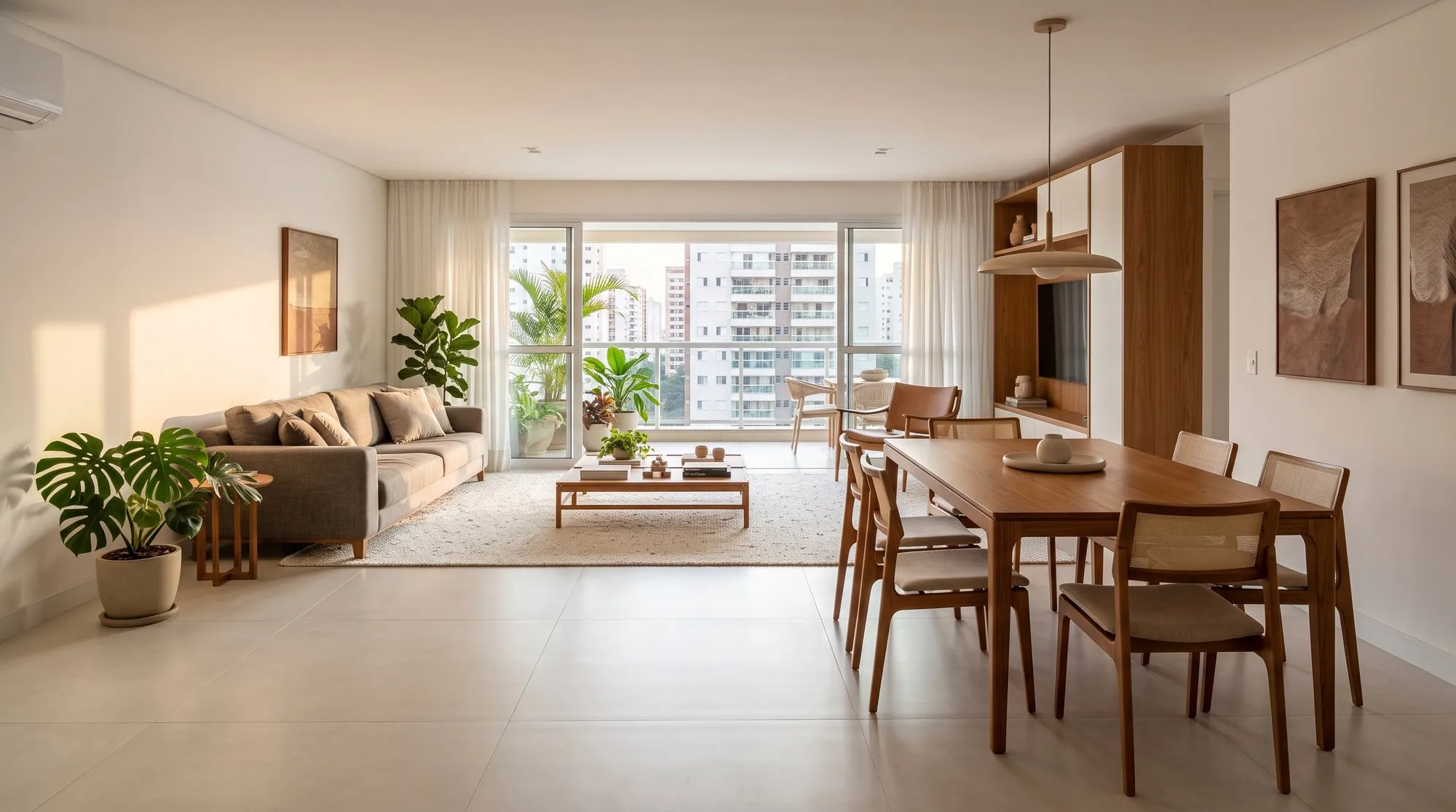
Imagem ilustrativa.
Algumas práticas ajudam com ou sem ferramenta:
- Comece pelo uso, não pelo desenho. “Você entra, a cozinha fica à esquerda, a sala abre para a varanda.” Conte o percurso antes de mostrar a planta.
- Mostre um ambiente de cada vez. A planta inteira assusta. Fale da área social, depois da íntima.
- Dê escala. Móveis desenhados na planta dizem mais que a cota: o cliente entende que cabe uma mesa para seis.
- Uma imagem por ambiente vale mais que o 3D perfeito. No estudo, o cliente precisa sentir o espaço, não aprovar o acabamento final.
Como fazer no TMT Studio
O TMT Studio parte da planta que você já tem. A planta pode ser humanizada ou técnica, em PNG, JPG ou PDF de uma página.
- Em Planta, clique em Enviar planta e depois em Ler a planta. O sistema identifica cada ambiente com nome, tipo, medidas aproximadas, portas e janelas, e percebe quais ambientes são integrados, para que tenham o mesmo piso e a mesma luz em todas as imagens.
- Abra Conferir e corrigir. Ajuste o nome, as medidas e as aberturas do que a leitura errou, e desenhe o ambiente que faltou. Os ambientes marcados com “conferir” são os que o desenho confirma menos: comece por eles.
- Em Gerar imagens dos ambientes, escolha os ambientes e o ponto de vista de cada um: da entrada, de frente para a janela ou do canto oposto à janela. Depois o estilo, a luz e o Público: para apresentar ao cliente, Apresentação de projeto, que dá ao resultado contraste, sombra e matéria.
- Clique em Ver em 3D. A planta conferida vira uma Maquete 3D no navegador, com as paredes, portas e janelas do desenho.
O passo a passo completo está em Como gerar imagens dos ambientes a partir da planta.
Como conduzir a reunião com a maquete
A maquete foi feita para ser mostrada na frente do cliente:
- Abra com a Maquete e a Planta no piso ligada. O cliente vê o desenho que conhece no chão do volume e liga uma coisa à outra.
- Esconda ambientes em Ambientes para falar de uma área de cada vez, como a social e depois a suíte.
- Entre no Passeio virtual. A câmera anda de ambiente em ambiente pelas portas, e em cada parada aparecem as imagens que você gerou daquele ambiente. O cliente vê o volume e a imagem lado a lado.
- Use a Edição interna para testar na hora. Pinte uma parede, ponha um sofá do catálogo, ou use Reformar para remover uma parede ou pôr uma janela e mostrar a alternativa. Voltar ao original devolve o desenho.
- Tela cheia numa TV ou num monitor grande.
Detalhes de cada modo estão em Como usar a Maquete 3D da planta.
O que deixar claro para o cliente
- É estudo, não projeto executivo. O que a planta não diz, como a altura do teto e das portas, segue medidas padrão. Os móveis da maquete têm tamanho padrão e formas simples.
- A reforma da maquete é uma simulação. O sistema não sabe quais paredes são estruturais. Remover uma parede de verdade passa pela sua avaliação.
- As imagens são ilustrativas. Todo download de uma imagem gerada da planta sai com a marca Imagem ilustrativa. Dá para tirar num download, depois de um aviso, mas então diga de outro jeito que a imagem é ilustrativa.
- A pintura, os móveis e a reforma da maquete ficam no navegador em que você os fez, e não aparecem nas imagens geradas.
Quanto custa
- Ler a planta, corrigir e ver em 3D são de graça.
- Cada imagem de um ambiente custa 2 créditos. Se falhar, os créditos voltam.
- A Planta está no teste grátis: os créditos de boas-vindas servem para gerar as imagens de um estudo de verdade. Nos downloads do teste, além da marca “Imagem ilustrativa”, sai a marca do TMT Studio.